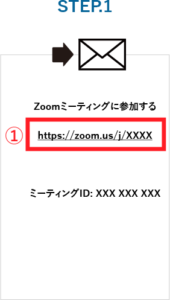
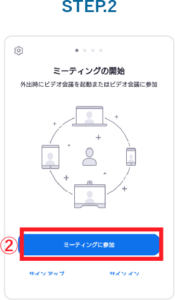
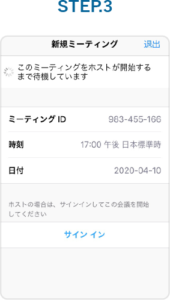
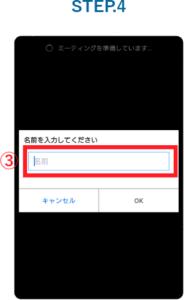
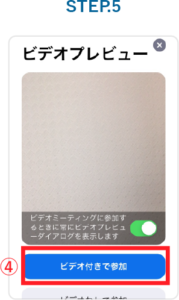
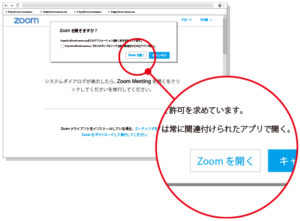
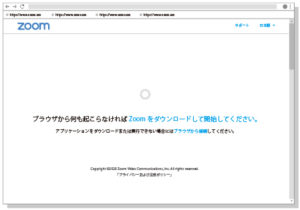
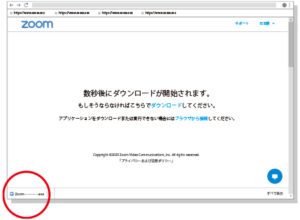
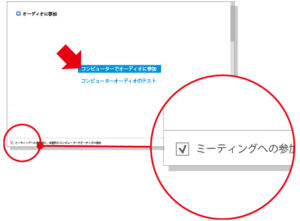
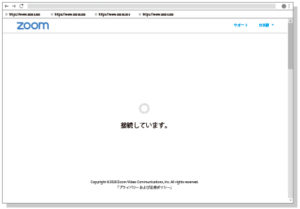
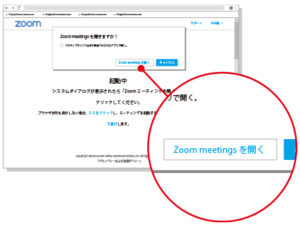
ZOOMの利用方法 スマートフォン・タブレットでご利用の場合 zoomは以下の環境にてご利用いただけます。・Windows8.1が起動する Surface PRO 2・Windows10が起動する Surface PRO 3・iPhone、iPadなどのiOS端末・Android 携帯端末 1、事前に「ZOOM Cloud Meetings」をスマートフォンまたはタブレットにインストールしてください。 2、下記の「オンライン相談 ご予約」フォームより送信 3、ご予約日時になったら、予め送られたメールに記載のURLをタップしてください。 メールに記載のURLをタップ 「ミーティングに参加する」をタップ 開始するまで待ちます お名前を入力 「ビデオ付きで参加」をタップ パソコンでご利用の場合 Zoomは以下のOSにてご利用いただけます。・Mac OS X with MacOS 10.6.8 / Snow Leopard以降のバージョン・Windows 10・Windows 8 or 8.1・Windows 7・Windows Vista with SP1 以降のバージョン・Windows XP with SP3 以降のバージョン ※オンライン接客をご利用いただくためには、マイク、スピーカー(またはイヤホン等の音声出力機)、ウェブカメラが必要です。 (パソコンに内蔵されているかを事前にご確認ください) 店舗よりメールにて送信いたしましたZoomの「招待URL」をクリックします。ウェブブラウザが起動し、Zoomの公式ページが開きます。 初めてZoomをご利用になる場合、または、パソコンにZoomがインストールされていない場合 ダイアログ「Zoom を開く」をクリックしてください。 Zoomのダウンロードが始まります。 ダウンロードが完了すると、ブラウザの画面左下にファイルが表示 されますので、クリックしてインストールを実行してください。 ダイアログ「コンピューターでオーディオに参加」をクリックします。こちらをクリックすることで、パソコンに内蔵されたマイクやスピーカーを音声のやり取りに使用することができます。 インストールが完了すると、招待されたミーティングに接続します。 既にパソコンにzoomがインストールされている場合 ダイアログ「Zoom Meetings を開く」をクリックします。 招待されたミーティング(オンライン接客)に接続します。 店舗スタッフとお話しいただくためには、画面左下のアイコンが 「ミュート解除」になっている必要がございます。相手の声が聞こえない、こちらの声が届かないという場合には、アイコンが「ミュート解除」の状態になっているかをご確認ください。